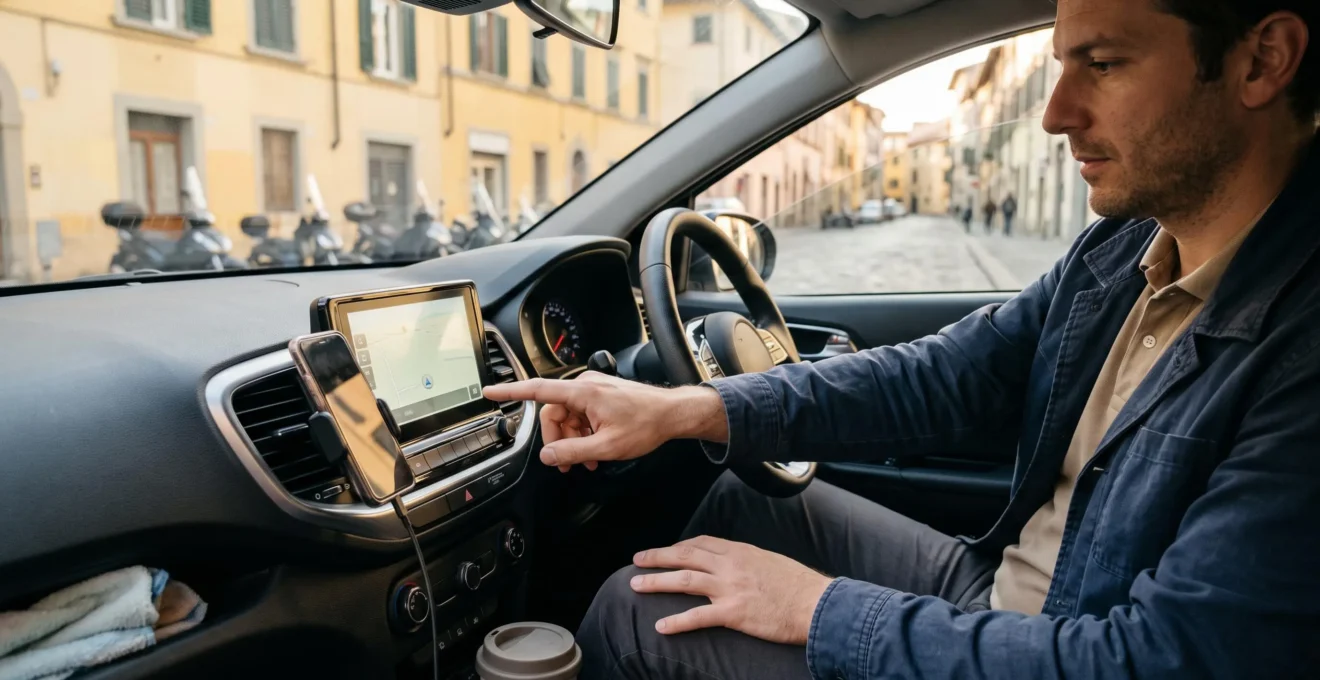
Un sistema di infotainment connesso può rendere più semplice ogni spostamento: suggerisce percorsi, riproduce musica, gestisce chiamate e integra le applicazioni dello smartphone. Ma quando richiede continui tocchi, comandi vocali ripetuti o notifiche da controllare, rischia di sottrarre attenzione alla strada.
Per usarlo in modo utile e sicuro in Italia, la regola principale è configurare prima di partire ciò che non serve modificare durante la guida. Destinazione, playlist, notifiche e connessione devono essere pronti quando l’auto è ancora parcheggiata. Durante il viaggio, le interazioni dovrebbero essere brevi, essenziali e rimandabili quando il traffico diventa complesso.
Lo stesso approccio aiuta a contenere i gigabyte consumati. Mappe offline, musica scaricata tramite Wi-Fi e aggiornamenti programmati riducono il ricorso alla rete mobile, senza necessariamente rinunciare al traffico in tempo reale. Non esiste però una garanzia universale di restare sotto 10 GB mensili: il risultato dipende dalle applicazioni, dalle impostazioni e dal tempo trascorso online.
Infotainment sicuro e connesso: le regole essenziali
- Prima della partenza: imposta navigazione, musica e modalità Guida, verificando che lo smartphone sia correttamente collegato.
- Durante la marcia: limita i comandi vocali, silenzia le notifiche non necessarie e rinvia le operazioni complesse a una sosta sicura.
- Per risparmiare dati: scarica mappe e playlist in Wi-Fi, controlla i consumi effettivi e programma gli aggiornamenti quando non devi guidare.
- Perché i comandi vocali aumentano gli errori se parli troppo a lungo mentre guidi?
- Come configurare in 3 minuti navigazione e musica prima di partire per non toccare lo schermo?
- Android Auto o CarPlay: cosa scegliere se fai 2 ore al giorno e odi le disconnessioni?
- L’errore delle notifiche che ti fa distogliere lo sguardo proprio in rotonda
- Quando aggiornare mappe e app prima di un viaggio lungo per evitare crash e percorsi sbagliati?
- Come impostare avviso di corsia e distanza per non impazzire in tangenziale?
- Come ridurre la raccolta dati di bordo senza disattivare navigazione e assistenze?
- Cosa controllare prima di un aggiornamento OTA per non ritrovarti con funzioni diverse il giorno dopo
Perché i comandi vocali aumentano gli errori se parli troppo a lungo mentre guidi?
I comandi vocali possono ridurre la necessità di utilizzare le mani, ma non eliminano la distrazione mentale. Quando una richiesta diventa lunga, richiede correzioni o provoca risposte sbagliate, il conducente deve dedicare attenzione all’assistente anziché al traffico. Il problema principale non è parlare in sé: è il tempo e lo sforzo necessari per completare l’interazione.
La distrazione durante la guida può essere visiva, quando lo sguardo abbandona la strada; manuale, quando una mano viene impegnata in un’altra attività; oppure cognitiva, quando la mente elabora informazioni che competono con quelle necessarie per guidare.
Un comando vocale evita alcune operazioni manuali, ma richiede comunque di formulare la richiesta, ascoltare la risposta e verificare che il sistema abbia capito. Se il navigatore propone un indirizzo sbagliato, anche la correzione successiva impegna risorse cognitive.
Lo studio della AAA Foundation sul carico mentale dei comandi vocali in auto, pubblicato nel 2014, ha esaminato sei sistemi automobilistici degli anni modello 2012-2013. Tutti hanno prodotto un carico mentale superiore alla guida senza attività secondarie. La durata dell’interazione e gli errori di riconoscimento sono emersi come fattori importanti.
Lo studio non misura direttamente la probabilità di incidente e non valuta gli assistenti vocali attuali. Tuttavia, offre una ragione concreta per preferire interazioni semplici.
Come formulare un comando senza trasformarlo in una conversazione
Prima di parlare, chiarisci mentalmente l’azione desiderata. Se il sistema lo consente, utilizza una frase completa e univoca, per esempio: «Portami a Via Roma 25, Torino».
Una richiesta precisa può evitare domande successive. Non significa però che una frase unica sia sempre riconosciuta meglio: alcuni sistemi funzionano preferibilmente con comandi guidati e la loro efficacia dipende dall’interfaccia.
- Interazioni generalmente utili: avviare una playlist già salvata, chiamare un contatto disponibile o richiamare una destinazione preferita.
- Interazioni da rimandare: cercare un indirizzo complesso, confrontare più ristoranti, dettare messaggi lunghi o modificare numerose preferenze.
- Situazioni in cui interrompere: ingresso in rotonda, incroci trafficati, attraversamenti pedonali, immissioni e manovre impegnative.
La trappola meno evidente è la ripetizione. Un comando non riconosciuto può portare a riformularlo più volte, ascoltare diverse risposte e perdere pazienza. Se l’assistente continua a sbagliare, non insistere: termina l’interazione e completa l’operazione dopo esserti fermato in sicurezza. Questo non rende automaticamente preferibile toccare lo schermo durante la marcia.
In Italia, l’articolo 173 del Codice della strada disciplina l’uso di smartphone e dispositivi analoghi durante la guida. Prevede condizioni specifiche per il vivavoce, ma un’interazione consentita non è necessariamente priva di distrazioni.
Il modo più efficace per ridurre queste richieste non consiste nell’imparare decine di formule vocali, ma nel preparare le funzioni più utilizzate prima di mettersi al volante.
Come configurare in 3 minuti navigazione e musica prima di partire per non toccare lo schermo?
Per preparare l’infotainment in circa tre minuti, collega lo smartphone, imposta la destinazione, scegli una playlist, regola il volume e silenzia le notifiche non essenziali prima di partire. Verifica sul display che navigazione e audio funzionino. Il tempo è un obiettivo pratico, non una durata garantita: la prima configurazione o un problema di connessione possono richiedere più tempo.
Questa routine funziona soprattutto se gli elementi ricorrenti sono già stati organizzati. Salvare casa, lavoro e destinazioni abituali permette di richiamare rapidamente un percorso, mentre una playlist scaricata evita di cercare nuovi brani durante il viaggio.
Per chi percorre ogni giorno la stessa tangenziale o attraversa più centri urbani, la differenza non sta in una singola funzione sofisticata, ma nell’eliminazione di una serie di piccole interazioni ripetute.
Checklist prima della partenza: 5 verifiche pratiche
- Collega lo smartphone. Verifica che Android Auto, CarPlay o il sistema nativo siano effettivamente visibili sul display. Risultato: connessione confermata.
- Imposta il percorso completo. Inserisci la destinazione e controlla indirizzo e itinerario. Risultato: navigazione pronta all’avvio.
- Prepara l’audio. Seleziona una playlist scaricata o una sorgente già configurata e regola il volume. Risultato: riproduzione pronta senza ulteriori ricerche.
- Attiva la modalità Guida. Controlla che le notifiche social e non urgenti siano silenziate. Risultato: preferenze di avviso verificate.
- Controlla l’uso dei dati. Verifica che mappe e contenuti offline siano disponibili e che non ci siano download pesanti in corso. Risultato: consumo mobile evitabile ridotto.
Mappe offline e musica scaricata: cosa cambia per i gigabyte
Scaricare i contenuti in Wi-Fi permette di limitare alcune delle principali occasioni di trasferimento dati. Su Google Maps, puoi salvare preventivamente un’area geografica e utilizzare la navigazione offline quando l’intero percorso rientra nell’area disponibile.
Le istruzioni ufficiali di Google Maps per scaricare e aggiornare le mappe offline precisano una limitazione importante: senza connessione, durante la navigazione in auto non sono disponibili le informazioni sul traffico né i percorsi alternativi.
Per un tragitto quotidiano prevedibile, una mappa offline può essere sufficiente. Se attraversi zone con frequenti incidenti, chiusure o code, mantenere attiva la connettività per il traffico può essere più utile del risparmio ottenibile disattivandola.
Anche le playlist offline possono ridurre il consumo mobile, ma solo se il contenuto è stato realmente scaricato e l’app non avvia in parallelo altre trasmissioni. Conviene controllare le impostazioni di streaming e download del servizio utilizzato.
Se la destinazione cambia mentre stai guidando
Se la modifica è semplice, il contesto stradale è tranquillo e il sistema comprende immediatamente la richiesta, puoi utilizzare un comando vocale breve. Se invece occorre confrontare più risultati o correggere ripetutamente l’indirizzo, cerca un luogo dove fermarti in sicurezza.
Un semaforo rosso non è un’alternativa equivalente a una sosta: l’attenzione deve restare sulla circolazione, e alcuni sistemi mantengono comunque bloccate determinate funzioni. Evita anche di improvvisare soste in punti pericolosi.
Una volta stabilita la routine, resta da scegliere come collegare telefono e automobile: è una decisione importante soprattutto per chi guida molte ore e non vuole affrontare disconnessioni continue.
Android Auto o CarPlay: cosa scegliere se fai 2 ore al giorno e odi le disconnessioni?
Se passi due ore al giorno in auto, scegli Android Auto quando utilizzi uno smartphone Android e Apple CarPlay quando utilizzi un iPhone, verificando sempre la compatibilità con il veicolo. Nessuna delle due piattaforme garantisce da sola una connessione più stabile: il risultato dipende dal telefono, dal sistema automobilistico, dagli aggiornamenti e dal collegamento USB o wireless.
La scelta reale riguarda quindi l’ecosistema che utilizzi già, la qualità dell’integrazione e la facilità con cui riesci a completare le operazioni abituali.
Se trascorri gran parte del viaggio con la navigazione aperta, controlla leggibilità delle indicazioni, qualità dei suggerimenti vocali e disponibilità delle app. Se ascolti soprattutto musica, valuta quanto rapidamente puoi accedere alle playlist senza navigare tra schermate.
Il confronto seguente aiuta a identificare i criteri da verificare sulla tua automobile, senza attribuire prestazioni universali alle piattaforme.
| Criterio | Android Auto | Apple CarPlay |
|---|---|---|
| Smartphone | Dispositivi Android compatibili. | iPhone compatibili. |
| Navigazione | App compatibili con Android Auto; funzioni offline da verificare nella singola app. | App compatibili con CarPlay; funzioni offline da verificare nella singola app. |
| Notifiche | Gestione tramite impostazioni Android, app e interfaccia automobilistica. | Gestione tramite impostazioni iPhone, Full immersion e CarPlay. |
| Consumo dati | Dipende da mappe, streaming, sincronizzazioni e altre attività del telefono. | Dipende dalle applicazioni e dai servizi connessi utilizzati. |
| Connessione wireless | Richiede compatibilità del telefono e dell’automobile. | Richiede compatibilità del telefono e dell’automobile. |
| Stabilità nei viaggi lunghi | Da verificare sulla combinazione effettiva di telefono, software e veicolo. | Da verificare sulla combinazione effettiva di iPhone, iOS e veicolo. |
Come diagnosticare una disconnessione frequente
Se utilizzi il cavo, comincia da quello: un connettore usurato, un cavo inadatto al trasferimento dati o una porta USB problematica possono interrompere la comunicazione. Prova un cavo affidabile e controlla, a veicolo parcheggiato, che il collegamento resti stabile.
Se l’auto supporta entrambe le modalità, confronta una prova via USB con una wireless, seguendo le istruzioni del costruttore. Evita associazioni simultanee o modalità concorrenti se provocano conflitti.
Un metodo diagnostico semplice consiste nel modificare una variabile per volta:
- Riproduci il problema su un percorso abituale, senza manipolare il sistema durante la guida.
- Controlla cavo, connettori e porta USB quando l’auto è parcheggiata.
- Verifica la compatibilità delle versioni software installate.
- Se possibile, prova un altro smartphone compatibile per distinguere un problema del telefono da uno della vettura.
- Se il difetto persiste, consulta le indicazioni del produttore e valuta una diagnosi in assistenza.
Non ogni disconnessione è un problema di alimentazione: anche software, associazione wireless o unità multimediale possono esserne responsabili.
Gli aggiornamenti meritano attenzione. Una nuova versione del sistema operativo o dell’interfaccia può modificare temporaneamente il comportamento di una determinata combinazione hardware-software. Prima di un viaggio lungo, controlla le note di rilascio e le eventuali segnalazioni relative al tuo modello.
Quando un aggiornamento è facoltativo e non contiene correzioni urgenti o di sicurezza, può essere ragionevole programmarlo con il tempo necessario per verificarne il funzionamento. Non presumere che il ritorno alla versione precedente sia disponibile: dipende dal dispositivo e dalle politiche del produttore.
Una connessione affidabile, tuttavia, non rende automaticamente più sicura l’interfaccia: anche un display perfettamente funzionante può interrompere la concentrazione con una notifica nel momento sbagliato.
L’errore delle notifiche che ti fa distogliere lo sguardo proprio in rotonda
La notifica più insidiosa è quella non necessaria che rimane attiva durante una manovra impegnativa. Un suono o un’anteprima sul display può attirare l’attenzione mentre devi osservare veicoli, pedoni e precedenze. In una rotonda, dove più informazioni richiedono valutazioni ravvicinate, conviene lasciare attivi soltanto gli avvisi direttamente utili alla guida.
Il problema non consiste soltanto nel tempo trascorso a leggere il messaggio. Anche dopo averlo ignorato, potresti continuare a chiederti chi abbia scritto e perché. Questa urgenza percepita può competere con l’attenzione necessaria alla strada.
La soluzione non è spegnere tutti gli avvisi indiscriminatamente, ma distinguere tra informazioni operative e comunicazioni rinviabili.
- Da mantenere: indicazioni di navigazione necessarie, avvertimenti di sicurezza e segnalazioni rilevanti del veicolo.
- Da silenziare: social network, notizie, e-mail, promozioni e messaggi non urgenti.
- Da valutare singolarmente: chiamate o comunicazioni di persone selezionate, ricordando che anche l’ascolto può distrarre.
Una regola pratica è chiedersi: «Questa informazione richiede davvero una decisione prima della prossima sosta?». Se la risposta è no, non dovrebbe interrompere la guida.
Configurare le notifiche su iPhone e Android
Su iPhone, apri Impostazioni, entra in Full immersion e seleziona Guida. Puoi personalizzare le comunicazioni consentite e configurare l’attivazione automatica in base alle opzioni disponibili sul dispositivo.
Il manuale Apple sulla modalità Full immersion Guida descrive l’attivazione quando iPhone rileva una situazione di guida, si collega al Bluetooth dell’automobile o viene connesso a CarPlay. Le opzioni effettive dipendono dalla versione di iOS e dalla configurazione.
Su Android, verifica la presenza delle funzioni Non disturbare, Modalità Guida o delle impostazioni equivalenti offerte dal tuo dispositivo. Nomi, menu e automatismi possono cambiare in base alla versione di Android e al produttore.
In entrambi i casi, controlla separatamente le impostazioni delle notifiche nell’interfaccia dell’auto: silenziare il telefono non significa necessariamente che ogni avviso del sistema multimediale venga disattivato.
La lettura vocale dei messaggi non è sempre una soluzione migliore. Un contenuto lungo può richiedere ascolto, interpretazione e risposta, introducendo proprio quella distrazione cognitiva che si voleva evitare.
Per gestire l’ansia di perdere una comunicazione importante, comunica quando necessario che risponderai dopo il viaggio, utilizza le risposte automatiche disponibili e programma pause per consultare i messaggi. Evita di controllare il display per semplice curiosità.
Quando l’interfaccia è stata liberata dalle interruzioni inutili, il passo successivo è mantenerla affidabile: mappe e applicazioni aggiornate devono funzionare quando servono, non trasformarsi in una nuova causa di problemi.
Quando aggiornare mappe e app prima di un viaggio lungo per evitare crash e percorsi sbagliati?
Aggiorna mappe, applicazioni e sistemi con alcuni giorni di anticipo rispetto a un viaggio lungo, quando possibile. Questa finestra permette di verificare il funzionamento ed eventualmente risolvere problemi prima della partenza. Evita di installare aggiornamenti facoltativi importanti all’ultimo momento, ma non rimandare automaticamente correzioni di sicurezza o interventi obbligatori indicati dal produttore.
Una mappa troppo vecchia può non rappresentare correttamente modifiche alla rete stradale. In Italia, questo può riguardare nuove rotatorie, sensi unici, variazioni agli svincoli e regolamentazioni locali, comprese le zone a traffico limitato.
Un’app appena aggiornata, invece, può introdurre modifiche d’interfaccia o malfunzionamenti specifici. La soluzione è cercare un equilibrio tra versione aggiornata e funzionamento verificato, anziché installare automaticamente qualsiasi novità poco prima di utilizzarla.
Le mappe, inoltre, non sostituiscono la segnaletica stradale: indicazioni locali, divieti e limitazioni vigenti devono essere sempre rispettati anche quando il navigatore suggerisce un percorso diverso.
Il controllo dopo l’aggiornamento
Una volta completata l’installazione, non limitarti a verificare che l’app si apra. Quando l’auto è parcheggiata, controlla che la posizione GPS venga rilevata, che l’audio funzioni e che i comandi vocali siano disponibili.
Imposta quindi una destinazione conosciuta e verifica che il percorso venga calcolato correttamente. Se possibile, effettua un breve tragitto di prova in condizioni tranquille, senza interagire con lo schermo mentre guidi.
Questa verifica non può individuare ogni possibile bug, ma permette di scoprire alcuni problemi evidenti prima di dipendere dal sistema in autostrada.
Quali download effettuare in Wi-Fi
Per evitare trasferimenti pesanti sulla rete mobile, prepara a casa le risorse necessarie:
- Mappe offline delle aree attraversate, comprese eventuali destinazioni alternative.
- Playlist, podcast e altri contenuti disponibili per il download.
- Aggiornamenti delle applicazioni di navigazione e intrattenimento.
- Pacchetti di mappe o software della vettura, quando il costruttore consente e prevede il download tramite Wi-Fi.
Verifica che i contenuti siano realmente disponibili offline. Una mappa scaricata potrebbe non coprire l’intero percorso, mentre una playlist può contenere brani non memorizzati localmente.
Se vuoi controllare il consumo mensile, usa le statistiche dati dello smartphone e quelle delle singole app quando disponibili. Per esempio, in uno scenario puramente ipotetico, un conducente potrebbe scegliere di scaricare le playlist a casa e lasciare attivi soltanto gli aggiornamenti del traffico durante gli spostamenti. L’effettivo risparmio andrebbe comunque verificato sul dispositivo.
Va distinto anche il traffico dati della SIM personale da quello eventualmente gestito tramite un servizio connesso del costruttore: abbonamenti, copertura e modalità di conteggio possono essere differenti.
Una navigazione affidabile riduce le correzioni improvvise del percorso; un altro elemento da calibrare con attenzione sono gli avvisi del veicolo, soprattutto nei tragitti frequenti in tangenziale.
Come impostare avviso di corsia e distanza per non impazzire in tangenziale?
Per rendere tollerabili gli avvisi di corsia e distanza in tangenziale, consulta le impostazioni disponibili sul tuo modello e privilegia una configurazione che segnali i rischi senza generare continui falsi allarmi. Modifica eventuali preferenze soltanto a veicolo parcheggiato, rispettando il manuale del costruttore. Non ridurre le distanze di sicurezza né disattivare protezioni fondamentali per eliminare un fastidio.
I sistemi di assistenza alla guida, spesso indicati come ADAS, possono monitorare la posizione del veicolo rispetto alle linee della carreggiata e la distanza dai mezzi che precedono.
Non tutti funzionano allo stesso modo. Un avviso di superamento della corsia può limitarsi a segnalare un possibile allontanamento dalla traiettoria, mentre un sistema di mantenimento della corsia può applicare una correzione allo sterzo. Analogamente, un allarme di distanza non coincide con la frenata automatica d’emergenza o con il cruise control adattivo.
La taratura disponibile varia sensibilmente tra i veicoli: alcune automobili consentono di scegliere la sensibilità degli avvisi, altre offrono soltanto modalità prestabilite e altre ancora applicano impostazioni obbligatorie o ripristinate automaticamente.
Tre parametri da controllare
- Distanza dal veicolo precedente: se la vettura permette una regolazione, scegli un’impostazione compatibile con una distanza di sicurezza adeguata alla velocità, al traffico e alle condizioni della strada. Non usare la sensibilità degli allarmi come giustificazione per seguire più da vicino chi precede.
- Assistente di corsia: verifica se puoi distinguere un semplice avviso da un intervento correttivo. Comprendi bene il comportamento previsto prima di modificare le preferenze.
- Temporizzazione e modalità degli avvisi: quando sono configurabili, valuta le opzioni raccomandate dal costruttore e quelle che ti permettono di percepire tempestivamente i pericoli.
Le impostazioni predefinite non sono necessariamente sbagliate: rappresentano il punto di partenza da comprendere. Se un avviso sembra intervenire troppo spesso o troppo tardi, controlla prima che il sistema sia utilizzato nelle condizioni previste.
Per valutare un’impostazione modificabile, effettua una prova su un percorso familiare, prestando attenzione al comportamento della vettura durante la normale guida. Non provocare intenzionalmente situazioni rischiose per verificare l’attivazione degli assistenti.
Considera inoltre che traffico intenso, pioggia, curve strette, segnaletica consumata e sensori sporchi possono compromettere il rilevamento. Un avviso frequente può indicare anche condizioni operative difficili, non soltanto una configurazione fastidiosa.
Se gli allarmi diventano persistenti o incoerenti, consulta il manuale e richiedi una verifica tecnica quando necessario. La guida attiva resta responsabilità del conducente, anche quando l’automobile dispone di numerosi sistemi di assistenza.
Una configurazione equilibrata rende più comprensibili gli interventi dell’auto. Ma oltre alla sicurezza operativa esiste un’altra questione: quante informazioni il sistema connesso conserva sulle tue abitudini?
Come ridurre la raccolta dati di bordo senza disattivare navigazione e assistenze?
Per ridurre la raccolta dati dell’infotainment senza perdere le funzioni essenziali, disattiva le autorizzazioni opzionali per marketing, personalizzazione e analisi quando disponibili, mantenendo quelle necessarie ai servizi che utilizzi. Controlla separatamente i permessi dello smartphone e le impostazioni del veicolo. L’obiettivo realistico è minimizzare i dati condivisi, non eliminare ogni trasmissione richiesta dal funzionamento dei servizi.
Un’automobile connessa può trattare diverse categorie di informazioni: posizione, destinazioni cercate, cronologia dei percorsi, dati diagnostici, preferenze dell’utente e, quando autorizzata, informazioni provenienti dallo smartphone, come contatti o registri delle chiamate.
La presenza di un dato nel sistema non implica automaticamente che venga trasmesso a server esterni. Occorre distinguere tra memorizzazione locale, trasferimenti necessari al servizio e utilizzi ulteriori descritti nelle informative del produttore.
Una navigazione che mostra il traffico in tempo reale, per esempio, può richiedere comunicazioni con servizi remoti. La navigazione offline può limitarle, ma non significa necessariamente che tutte le attività di rete del telefono e dell’automobile siano disattivate.
Come controllare i permessi senza perdere le funzioni utili
Comincia dalle impostazioni sulla privacy dell’infotainment e dall’eventuale applicazione associata alla vettura. Individua le opzioni relative ad analisi d’uso, pubblicità, personalizzazione e condivisione facoltativa dei dati, senza confonderle con quelle strettamente necessarie alla sicurezza o al funzionamento.
Passa quindi allo smartphone. Verifica quali applicazioni possono accedere a posizione, contatti, microfono e altre informazioni. Concedi i permessi proporzionati al servizio utilizzato, considerando che alcune funzioni non saranno disponibili se neghi un’autorizzazione indispensabile.
È utile ragionare in termini di compromessi:
| Impostazione | Vantaggio potenziale | Possibile conseguenza |
|---|---|---|
| Personalizzazione e marketing facoltativi | Riduzione degli utilizzi opzionali dei dati. | Meno suggerimenti personalizzati. |
| Cronologia delle destinazioni | Minore conservazione delle ricerche precedenti. | Perdita di scorciatoie e percorsi recenti. |
| Sincronizzazione dei contatti | Riduzione delle informazioni condivise con il sistema. | Funzioni telefoniche e chiamate per nome potenzialmente limitate. |
| Traffico in tempo reale | Possibile riduzione di comunicazioni e dati utilizzati. | Informazioni sul traffico e alternative dinamiche non disponibili. |
Le conseguenze effettive dipendono dal produttore e dal servizio. Non disattivare indiscriminatamente comunicazioni di emergenza, funzioni obbligatorie o sistemi necessari alla sicurezza.
In particolare, il sistema eCall, quando previsto, è distinto dai servizi commerciali connessi. Non va trattato come una semplice opzione pubblicitaria o di profilazione.
Prima di prestare, vendere o restituire l’automobile, controlla i dispositivi associati e le destinazioni memorizzate. Segui la procedura ufficiale del costruttore per eliminare i dati personali e scollegare il tuo account, verificando anche eventuali autorizzazioni ancora attive nell’app del telefono.
Per comprendere quali dati restano nel veicolo e quali vengono inviati a servizi esterni, consulta l’informativa privacy del costruttore e le condizioni delle applicazioni collegate. Le opzioni presenti sul display, da sole, potrebbero non descrivere l’intero trattamento.
Le preferenze di privacy e le altre impostazioni personali possono però cambiare dopo un aggiornamento software. Per questo, prima di installare un pacchetto OTA, conviene sapere quali funzioni saranno coinvolte.
Da ricordare prima di aggiornare il sistema
- Un aggiornamento dell’interfaccia può cambiare menu e preferenze abituali: programma un momento per imparare le novità a veicolo fermo.
- Un pacchetto che coinvolge assistenze alla guida, batteria o ricarica richiede particolare attenzione alle istruzioni del costruttore.
- Verifica in anticipo le possibilità di assistenza e ripristino: il ritorno alla versione precedente non è sempre disponibile.
Cosa controllare prima di un aggiornamento OTA per non ritrovarti con funzioni diverse il giorno dopo
Prima di installare un aggiornamento OTA, verifica le note di rilascio, le condizioni richieste dal costruttore, la disponibilità di una connessione stabile e le funzioni che potrebbero cambiare. Programma l’operazione quando non devi utilizzare l’auto e puoi controllare le nuove impostazioni. Se l’aggiornamento riguarda sistemi critici o corregge problemi di sicurezza, segui le indicazioni ufficiali senza rimandarlo arbitrariamente.
OTA significa over-the-air: indica un aggiornamento software distribuito tramite connessione, senza necessariamente richiedere un intervento fisico sul veicolo. In base al modello, può interessare l’infotainment, singole centraline o altre funzioni elettroniche.
Un aggiornamento apparentemente semplice può modificare la disposizione dei pulsanti, i menu di navigazione, le impostazioni vocali o il comportamento delle notifiche. Scoprire queste differenze mentre sei già nel traffico significa dover imparare una nuova interfaccia nel momento meno opportuno.
Controlli da effettuare prima dell’installazione
Leggi anzitutto le note di rilascio. Cerca indicazioni sulle funzioni modificate, sui problemi risolti, su eventuali nuove condizioni di utilizzo e sui servizi che richiedono un abbonamento.
Non presumere che un aggiornamento introduca necessariamente costi aggiuntivi: verifica se una funzione precedentemente disponibile viene modificata e quali condizioni contrattuali si applicano.
Controlla poi gli eventuali requisiti di installazione indicati dalla casa automobilistica: stato della batteria, connessione, spazio disponibile, parcheggio e altre condizioni. Se guidi un’elettrica, non dare per scontato che il veicolo debba essere collegato alla ricarica durante l’aggiornamento: le istruzioni cambiano da modello a modello.
È importante distinguere tra due categorie:
- Aggiornamenti dell’interfaccia: possono modificare schermate, comandi, applicazioni e preferenze. Richiedono una verifica pratica dell’usabilità.
- Aggiornamenti che coinvolgono funzioni del veicolo: quando riguardano ADAS, gestione energetica o altri sistemi rilevanti, richiedono un’attenzione particolare alle istruzioni tecniche e di sicurezza.
Se una versione è facoltativa e non urgente, puoi pianificare l’installazione in un momento che consenta di osservare eventuali problemi segnalati da utenti dello stesso modello. Forum e comunità online possono offrire indizi, ma non sostituiscono comunicazioni ufficiali, richiami e prescrizioni del costruttore.
Cosa fare se qualcosa non funziona dopo l’OTA
Quando l’installazione è terminata, dedica qualche minuto a verificare navigazione, audio, telefono, comandi vocali e preferenze delle notifiche. Controlla anche le impostazioni di assistenza alla guida modificabili secondo il manuale.
Se una funzione è stata spostata, consulta la guida aggiornata. Se una funzione non risponde correttamente, documenta la versione software, il comportamento osservato e le eventuali segnalazioni visualizzate, senza tentare procedure non previste dal produttore.
Il rollback non è garantito. Alcune vetture non consentono all’utente di reinstallare versioni precedenti, soprattutto quando il software coinvolge componenti critici. In caso di malfunzionamento, utilizza il supporto ufficiale o rivolgiti all’assistenza autorizzata.
Conservare le note di rilascio e la documentazione dell’intervento può facilitare la diagnosi. Se compaiono avvisi relativi alla sicurezza o al funzionamento della vettura, segui immediatamente le indicazioni del costruttore.
Alla prossima partenza, dedica qualche minuto a controllare percorso, connessione, notifiche e contenuti offline, invece di intervenire sul display durante la marcia. È una routine semplice da ripetere e adattare al veicolo: meno operazioni improvvisate, maggiore attenzione alla strada e un consumo dati più facile da monitorare.
È possibile usare l’infotainment senza consumare dati mobili?
Sì, alcune funzioni possono funzionare offline, a seconda dell’app e del veicolo. Con Google Maps, per esempio, puoi navigare senza connessione se il percorso è compreso nell’area scaricata, ma non ricevi il traffico in tempo reale o itinerari alternativi. Anche la musica può essere riprodotta offline se i contenuti sono stati scaricati e l’app lo consente. Altri servizi del telefono o dell’auto possono comunque continuare a usare la rete.
Android Auto e CarPlay consumano dati anche quando non ascolto musica?
Il consumo dipende dalle applicazioni e dai servizi attivi, non soltanto dall’interfaccia visualizzata. Navigazione con traffico online, sincronizzazioni, messaggistica e altre attività del telefono possono utilizzare dati anche senza streaming musicale. Controlla le statistiche di consumo dello smartphone e verifica separatamente eventuali servizi connessi del veicolo.
Posso usare i comandi vocali dell’auto mentre guido in Italia?
L’articolo 173 del Codice della strada prevede condizioni specifiche per l’utilizzo di apparecchi vivavoce e disciplina l’impiego di smartphone e dispositivi analoghi durante la guida. La possibilità di utilizzare un comando senza mani non significa però che l’interazione sia sempre sicura. Evita richieste complesse, mantieni l’attenzione sul traffico e rimanda le operazioni impegnative a una sosta.
Come posso capire se il mio piano dati basta per un mese di navigazione e musica?
Controlla il consumo registrato dal telefono in un periodo rappresentativo del tuo utilizzo e individua le applicazioni che trasferiscono più dati. Distingui streaming musicale, download, navigazione e traffico in background. Ripeti la misurazione dopo aver attivato mappe e playlist offline: il confronto è più utile di una stima generica, perché qualità audio, frequenza d’uso e impostazioni cambiano i consumi effettivi.
Se presto o noleggio un’automobile connessa, come proteggo i miei dati personali?
Evita di sincronizzare informazioni non necessarie e verifica se il sistema consente un profilo ospite. Al termine dell’utilizzo, rimuovi il telefono dall’elenco dei dispositivi associati, cancella le informazioni personali salvate secondo le istruzioni del costruttore e verifica che gli account siano scollegati. Controlla anche sullo smartphone se restano autorizzazioni o associazioni attive.